"Sólo se vive una vez, pero si lo haces bien, una vez es suficiente"
-Greg Plitt

viernes, 4 de noviembre de 2016

SmartArt

-SmartArt-
Instrucciones:
  • Inserte un gráfico SmartArt de Jerarquía para representar el organigrama de la empresa para la cual labora actualmente.
  • Una vez insertado el Gráfico aplique formato con sus herramientas para darle un mejor aspecto
1.-Ficha Insertar/Ilustraciones/SmartArt


2.-Damos clic en los diagramas de Jerarquía y seleccionamos el que más nos guste. 
Una vez seleccionado el diagrama que vayamos a poner, damos en Aceptar.


3.- Ya que hayamos insertado el Gráfico, para darle un mejor aspecto damos clic en Diseño. Y nos dirigimos a Estilos SmartArt donde podremos cambiar el estilo y los colores del gráfico.


4.-Una vez aplicado el estilo que depende cuál nos haya gustado más, quedaría algo así:


Proteger Archivo

-Proteger Archivo-
  • Restrinja el archivo, sin necesidad de utilizar una contraseña, para que los usuarios puedan agregar comentarios, pero no se puede editar el archivo de cualquier otra manera. (Nota: aceptar todos los demás valores predeterminados).
1.-Damos clic en Revisar/Grupo Proteger/ Restringir edición


2.-Después aceptamos todos los valores predeterminados, permitiendo que sólo se puedan agregar comentarios y una vez hecho todo esto damos clic en Aplicar la protección.

Propiedades

-Propiedades-
Instrucciones:
  • Agregue un marcador con el nombre título, a la palabra virus del título
  • Agregue su nombre a la propiedad Autor y agregue el texto Informática como Etiqueta
  • Muestre las miniaturas de las páginas en el panel de navegación
1.-Seleccionamos la palabra "Virus"


2.-Nos dirigimos a Insertar, luego damos clic en Marcador


3.-Insertamos un nuevo marcador con el nombre Título y una vez hecho esto, damos clic en Agregar.


4.-Ahora nos vamos a Guardar como y cambiamos el nombre del Autor a nuestro nombre y en Etiqueta el nombre "Informática"
5.-Para activar las miniaturas del Panel de Navegación, active el Panel de Navegación y damos clic en Páginas.
Para activar el panel de Navegación, clic en ficha Vista/Grupo Mostrar
6.- Una vez hecho esto, damos clic en Páginas.


Portada

-Portada-
Instrucciones:

  • Inserte un salto de página al documento.
  • En la página 2 inserte una portada de la lista de diseños de Word. Puede ser el estilo Moderno o alguno de su preferencia.
1.-Insertamos un salto de página  (Ficha Insertar/Páginas/Salto de Página)


3.-Nos situamos en el principio de la segunda página.


4.-Nos dirigimos a la Ficha Insertar y en grupo Páginas en la primera opción que dice Portada damos clic.


5.-Elegimos cualquier estilo de las portadas que hay.


7.- Damos clic derecho en la portada que hayamos elegido y saldrá lo siguiente:


8.-Seleccionamos la opción "Insertar en la posición de documento actual"
9.- A lo cuál quedará así:
10.- Deberemos de darle en Backspace (retroceder o flecha para atrás) en la segunda página vacía hasta que desaparezca y quede así:


Plantillas

-Plantillas-
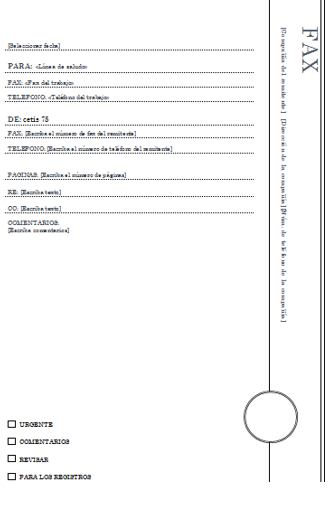
1.-Realice un fax utilizando las Plantillas disponibles. Elija el tipo "Fax combinado mirador" y presione el botón Crear.
2.-Una vez insertada la plantilla llene el formato y guarde su archivo como documento de Word.

  • Ficha Archivo.
  • Nuevo.
  • Y aparecerá esta ventana:


  • Nos posicionamos en Documento en blanco.
  • Damos clic en Faxes.
  • Nos aparecerá una nueva ventana con el título: Plantillas disponibles.
  • Damos clic en: Fax de combinación de correspondencia.

  • Descargamos la plantilla de FAX

  • Y aparecerá en tu Archivo de Word la plantilla nueva de la siguiente forma:
Después que ya haya hecho todo, llene el formato y guárdelo como Documento de Word.

jueves, 3 de noviembre de 2016

Ortografía y Gramática

-Ortografía y Gramática-
Instrucciones:
  1. Corrija la ortografía a todo el documento, agregando las palabras escritas correctamente al diccionario de Word para que no las vuelva a considerar como erróneas.
  2. Corrija la Gramática del documento aplicando las reglas de gramática correspondientes.
  3. Active la opción contar palabras.

  • Marcamos con Ctrl+E todo el documento.
  • Revisar.
  • Ortografía y Gramática (debajo de Archivo):

Aparecerá la siguiente ventana:
  • Automáticamente te estará marcando el corrector de ortografía en la parte de arriba del texto y en color rojo las palabras que según están escritas en forma incorrecta y en sugerencias: las palabras que ellos proponen como correcta. Si la palabra que sugieren está escrita en forma correcta entonces:
  • Damos clic en Agregar al diccionario.
  • Si la palabra sugerida no está correcta entonces presionamos el Botón Omitir Todas y así sucesivamente hasta terminar de revisar completamente el documento y aparezca la siguiente ventana dando clic en Aceptar.


Numeración y Viñetas

-Numeración y Viñetas-
Realice una receta de algún platillo, postre o bebida y utilice la herramienta de Viñetas para en listar los ingredientes y numeración para especificar los pasos del procedimiento.

  • Buscar una receta de Internet
  • Copiamos toda la receta para después pegarla en la página.
  • Pegar con Ctrl+ V en el espacio en blanco del documento "Numeración y Viñetas".
  • Seleccionamos toda la lista de ingredientes.
  • Nos dirigimos a Inicio, luego a Párrafo.
  • Damos clic en Viñetas
  • Elegimos cualquiera de las viñetas
Esto solo se lo tenemos que aplicar a la lista de Ingredientes


  • Después de haber hecho esto, seleccionamos los pasos de la receta.
  • Una vez seleccionado esto, damos clic en la opción de a lado "Numeración"
  • Elegimos cualquiera de las opciones.